Tampilkan postingan dengan label Manipulasi Edit foto. Tampilkan semua postingan

Tutorial Photoshop: Cara Merubah Warna Foto

Cara Merubah Warna Foto disini maksudnya, mengganti warna baju pada Foto Pernikahan Kridayanti atau Foto Wedding Krisdayanti, eh.. keterusan deh! Biasanya pada acara tersebut ada sesi foto bareng pengantin.

 Cara Merubah Warna Foto

Cara Merubah Warna Foto kali ini kita akan merubah warna baju yang tidak seragam,,seperti dijelaskan diatas pada sesi foto bareng kadang yang lainnya bajunya sudah seragam/sama tapi yang lain tidak untuk itulah yang tidak ini kita ganti warna bajunya agar seragam atau sama sehingga terlihat lebih serasi.

Cara Merubah Warna Foto ini langkah-langkahnya sangat mudah. Caranya seperti ini :

Langkah 1.
Buka foto yang akan kita edit, dalam hal ini kita akan mengganti baju yang berwarna keemasan seperti dibawah ini.


Langkah 2.

Oke… sekarang kita seleksi dulu warna baju yang akan kita ganti warnanya, dengan menggunakan Lasso Tool kemudian kita perhalus pinggirnya dengan memberikan feather  radius 4 Pixel. Click menu Select >> Feather (Ctrl+Alt+D).


Langkah 3.

Sekarang kita masuk pada inti dari Tutorial Photoshop dan juga yang paling penting pada sesi Cara Merubah Warna Foto kali ini yaitu:

Click Menu Image>>Adjustments >>Hue/saturation dan pada kotak dialog di menu edit pilih Red dan Click sekali pada area terseleksi kemudian Click pada pipet Add to Sample selanjutnya Click sekali lagi diarea terseleksi.

Sekarang geser slider hue, Saturation, dan Lightness (hue= –36, Saturation=+15 Lightness= -24) Click Ok dan hilangkan seleksi dengan menekan key Ctrl+D.

Hue/Saturation

Cara Merubah Warna Foto kali ini selesai sampai disini dengan harapan Tutorial Photoshop ini bisa bermanfaat bagi teman-teman.


Apabilah Tutorial Photoshop: Cara Merubah Warna Foto  ini ada tambahan silahkan rekan-rekan komentar  lewat form koment dibawah ini.

Continue Reading →

Photoshop adalah software pengolah gambar yang sangatlah canggih, manipulasi photoshop seperti Buah Pir Berwajah Manusia ini salah satuh contohnya.

image

Apakah Anda pernah melihat ada buah atau sayuran dengan wajah? Dalam tutorial ini saya akan menunjukkan kepada Anda bagaimana untuk membuat kolase realistis dengan buah dan wajah manusia. Pada awalnya, Anda harus menemukan gambar buah atau sayuran. Saya lebih suka menggunakan ini gambar buah pir. Bukalah gambar.

image

Kemudian Anda perlu mencari gambar yang sesuai wajah manusia untuk meletakkannya di buah. Anda dapat menggunakan gambar ini atau merasa bebas untuk menggunakan gambar Anda sendiri. Ok, membuka gambar dan menyalinnya ke kanvas pertama dengan buah. Kemudian mengatur opacity menjadi 45% untuk lapisan ini dan menggunakan Edit> Free Transform untuk mengurangi gambar dan memutar itu seperti pada gambar saya di bawah ini.

image

Atur opacity ke 100% untuk lapisan saat lagi dan mulai membersihkan bekerja dengan Eraser Tool. Gunakan sikat lembut bulat dengan opacity sekitar 30%. Hapus semua bagian, hanya menyisakan mata, bibir dan hidung.

image

Setelah itu pilih sikat bulat keras dan membuat daerah sekitar jadi jelas.

image

Tekan Ctrl + J untuk menduplikasi layer dan menyembunyikan salinan (klik pada mata, yang menunjukkan lapisan visibilitas). Pergi ke lapisan lebih rendah dan menerapkan Image> Adjustments> Color Balance dengan preset berikutnya:

image

Lihat hasil di bawah ini:

image

Setelah itu gunakan Image> Adjustments> Hue / Saturation:

image

Gambar akan terlihat seperti ini:

image

Setelah itu pilih Burn Tool(Brush: 70px, Range: Midtones, Exposure: 30%) untuk membuat beberapa pekerjaan.

image

Kembali ke lapisan tersembunyi dan membuatnya terlihat lagi. Pilih Eraser Tool lagi dan menghapus semua konten, meninggalkan hanya bola mata, hidung dan mulut.

image

Kemudian lakukan Image> Adjustments> Levels ke lapisan ini:

image

image

image

Lihat hasil di bawah ini:

image

Setelah itu keluar dan gunakan Burn Tool (Brush: 70px, Range: Midtones, Exposure: 30%) lagi dan menggelapkan daerah lubang hidung dan mulut.

image

Pilih Eraser Tool dan sikat bulat yang lembut dengan 30% opacity dan dan buatlah bersih sedikit pada daerah yang sama.

image

Terlihat bagus, bukan? Ok, pindah ke langkah berikutnya. Kita harus menambahkan pir tekstur pada wajah. Pergi ke latar belakang lapisan dan membuat seleksi dengan Tool Lasso poligonal seperti yang ditunjukkan pada gambar di bawah ini.

image

Tekan Ctrl + J untuk menduplikasi area yang dipilih pada layer baru. Setelah itu lapisan ini bergerak di atas semua lapisan dan mengubah modus lapisan untuk Soft Light .

image

Kemudian membuat beberapa koreksi kecerahan dan kontras dengan Image> Adjustments> Brightness / Contrast.

image

Sekarang Anda harus memiliki sesuatu seperti ini:

image

Setelah itu pilih Eraser Tool lagi dan menghapus batas yang jelas tekstur ini.

image

Gunakan Burn Tool (Brush: 40px, Range: Midtones, Exposure: 30%) sekali lagi untuk membuat fitur lebih jelas.

image

Pada langkah ini kita sudah selesai! Semoga , tutorial ini berguna bagi anda untuk menciptakan sebuah hasil karya seperti  “Manipulasi Photoshop - Buah Pir Berwajah Manusia” ini.

image

Continue Reading →

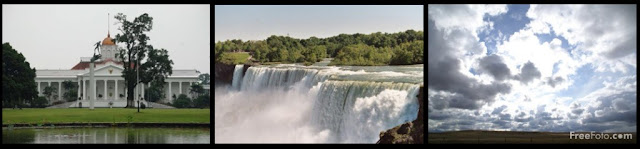
Istana Negara Pindah dekat Air Terjun


Tutorial Manipulasi foto photoshop


#Step 1

Buka foto Istana klik 2 kali Layer Background dan beri nama istana

#Step 2

Klik menu Edit >> Transform >> Flip Horisontal

#Step 3

Klik dan drag gambar air terjun ke kanvas yang ada istana tekan tombol T sesuaikan ukurannya dengan gambar istana jangan lupa tarik handle yang ada dipojok sambil menekan Shift, gunanya agar gambar yang ditarik terlihat proporsional dan setelah itu tekan enter untuk menerapkan. Selanjutnya tekan dua kali pada layer ini dan beri nama air terjun.

#Step 4

Selanjutnya Klik menu Edit >> Transform >> Flip Horisontal

#Step 5

Pada Tool Bar pilih Eraser, klik kanan pada kanvas pilih Brush yang pinggirnya halus (saya memakai Soft Round 300) dan pada master diameternya berikan 70 px dengan hardness 57 %. Sapukan pada gambar air terjun bagian atas sampai pinggiran air terjun (sisahkan sedikit pepohonan atau rumput untuk disatukan dengan rumputyang ada digambar istana)

#Step 6

Selanjutnya tekan V (Klik and Drag) aturlah posisi gambar air terjun sedikit ditarik kebawah, tidak masalah sebagian air terjunnya terpotong, agar supaya gambar lapangan rumput istana sedikit luas kalau perlu gambar istananya ditarik sedikit keatas tapi awas jangan sampai tiang menara istananya terpotong.

#Step 7

Buka gambar langit dan drag ke kanvas kerja sehingga terdapat tiga layer atur posisi tiga layer itu dari atas kebawah yaitu paling atas air terjun, istana dan terakhir layer langit

#Step 8

Aktifkan layer istana hilangkan gambar awannya diatas gedung istana dengan cara menyeleksi memakai Magic Want Tool atau tekan W selanjutnya tekan Shift sambil mengklik awan diatas gedung istana mungkin ada sebagian gedung istana yang terseleksi tekan M, tekan Alt sambil menghapus gedung istana yang terseleksi. Setelah semua awan terseleksi tekan delete di keyboard hilangkan seleksi tadi dengan menekan Ctrl D

#Step 9

Anda bisa menagatur posisi langit dengan cara menggeser atau menaikkan untuk mendapatkan gambar awan yang cocok dan terlihat menyatu dengan gedung istananya dengan memakai Move Tool.

#Step 10

Terakhir aturlah warna masing-masing layer itu : layer langit, istana dan air terjun dengan memakai Tool Colour Balance sehingga warnanya terlihat serasi.
Tutorial Manipulasi foto photoshop

Akhirnya selamat mencoba.

Continue Reading →