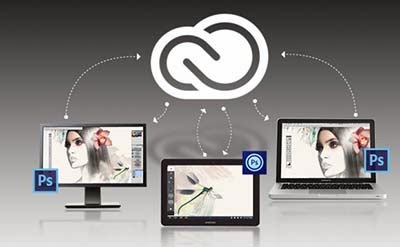
sebelum masuk pada pembahasan Cara Install Adobe Photoshop CC ini terlebih dahulu silahkan Download Adobe Photoshop Creative Clouds. Jika Anda sudah mendownload semua part di bawah, berikutnya ikuti langkah-langkah untuk menginstall Adobe Photoshop CC.

  • Extract semua part diatas kemudian jalankan setup.exe
  • Install seperti biasa hingga complete.
  • Jika sudah selesai , jangan dijalankan dahulu photoshopnya.
  • Copykan file patch.exe ke folder C:\Program files\Adobe\Photoshop CC 14\
  • Jalankan patch dengan perintah Run As Administrator
  • Klik patch kemudian close program patchnya
  • Buka file host sobat di folder C:\Windows\System32\Drivers\Etc\Host menggunakan notepad. Tambahkan code berikut di barisan paling bawah file host sobat
127.0.0.1   adobeereg.com 
127.0.0.1   www.adobeereg.com 
127.0.0.1   activate.adobe.com 
127.0.0.1   activate-sea.adobe.com 
127.0.0.1   activate-sjc0.adobe.com 
127.0.0.1   wwis-dubc1-vip60.adobe.com
  • Done 

Spesifikasi sistem yang dibutuhkan Adobe Photoshop CC

  • Processor: Intel Pentium 4 or AMD Athlon 64 processor (2GHz atau lebih tinggi)
  • RAM: 1GB atau lebih tinggi
  • HDD: 3.2 GB tersedia untuk instalasi; space tambahan juga diperlukan setelah instalasi (additional free space required during installation (cannot install on removable flash storage devices) 
  • Display: 1024x768 (1280x800 recommended) with 16-bit color and 512MB of 
  • VRAM (1GB VRAM required for 3D features) 
  • OpenGL 2.0–capable system 
  • Broadband internet connection and registration are necessary for required software activation, validation of subscriptions, and access to online services

Link download Adobe Photoshop CC

Berikut ini adalah link download Adobe Photoshop CC. Untuk cara mendownloadnya klik pada link, tunggu 5 detik dan klik skip ad (suduk kanan atas). Jika ada file yang di proteksi masukkan passwor: "www.bagas31.com". Lalu klik download yang berwarna hijau.

Download Adobe Photoshop CC - Part 1

Download Adobe Photoshop CC - Part 2

Download Adobe Photoshop CC - Part 3

Download Adobe Photoshop CC - Part 4

Download Adobe Photoshop CC - Part 5

Download Adobe Photoshop CC - Part 6

Download Adobe Photoshop CC - Part 7

Download Patch 32 bit
Download Patch 64 bit

Password: www.bagas31.com


SUMBER: http://belajarphotoshopuntukpemula.blogspot.com


Continue Reading →

Buku Belajar Photoshop CS5 yang akan saya berikan kepada anda semua yang gemar mengedit foto tentunya memakai Software Edit Foto Adobe Photoshop ini sangatlah menakjubkan.

Belajar Photoshop CS5

Buku Tutorial Photoshop CS5 ini menjelaskan dengan cara yang praktis dan friendly style dengan tanpa bahasa2 teknis yang bikin rumit walaupun masih terkendala hal lain yaitu masih dalam bahasa inggris.

Harapan dengan mempelajari secara menyeluruh buku Belajar Photoshop CS5 ini Anda akan dapat menggali lebih jauh lagi rahasia-rahasia Photoshop CS5 tentunya dengan tips-tips  dan saran praktis dari para ahli yang dapat Anda gunakan setiap hari.

Detail Buku

Nama Buku Photoshop cs5 the missing manual.
Penerbit O'Reilly Media
Penulis Lesa Snider.
ISBN 978-1-4493-8168-4
Jumlah halaman 816 Halaman.
Ukuran File 24.8 Mb
Format File PDF

Download disini: http://it-ebooks.info/book/414/

Continue Reading →

Mungkin bagi pemula seperti saya baru Belajar Photoshop hal yang paling menyenangkan dan sering dilakukan untuk membuat foto kita menjadi lebih keren dan unik adalah dengan Mengganti Background Foto di Photoshop CS6. Maka pada kesempatan kalini kita akan belajar bersama-sama bagaimana cara ganti latar belakang foto dengan menggunakan Adobe Photoshop, dengan versi yang saya gunakan dalam tutorial ini adalah CS6.
Ok..langsung saja, berikut langkah-langkah mudah edit background dengan Adobe Photoshop CS6.
1. Buka gambar yang akan kita edit dengan cara klik menu File -> Open. (download file aslinya disini dan disini).
2. Ubah layer Background menjadi Layer 0 dengan cara double klik pada layer Background, akan muncul tampilan seperti dibawah lalu klik Ok. Nama layer akan berubah menjadi Layer 0, namun kita dapat merubahnya sesuai keinginan untuk mempermudah.

Photoshop CS6

3. Pada Toolbox pilih Poligonal Lasso Tool atau tekan tombol L. Atur besar Feater sesuai keinginan (sebaiknya antara 0-2).
edit-bacground-foto

4. Lakukan seleksi pada objek foto. Caranya dengan mengklik-klik pada tepi gambar hingga pada titik awal kita menyeleksi tadi. Jangan lupa untuk menyentuk ujuk garis pada awal seleksi tadi untuk mengakhiri seleksi, area seleksi akan ditandai dengan garis putus-putus seperti dibawah.

edit-bacground-foto

5. Setelah itu, kita akan menghapus area background dari gambar. Namun sebelumnya kita harus menyeleksi backgroundnya terlebih dahulu, caranya masuk ke menu Select -> Inverse.
Sekarang area seleksi akan berbalik menyeleksi background, bukan objek fotonya.

edit-background-foto

6. Lalu tekan Delete pada keyboard untuk menghapus background foto. Hasilnya seperti berikut.

edit-background-foto
7. Setelah itu kita masukkan gambar background dengan cara menyeret gambar dari Windows Explorer ke atas area kerja foto yang sedang kita edit. Secara otomatis layer gambar background akan berada di
atas foto yang tadi.
Kita perlu memindahkannya di bawah layer foto sehingga foto akan berada berada di atas background.

edit-background-foto
8. Setelah itu kita harus menyesuaikan besarnya background sehingga menutupi seluruh area foto. Jika sudah bagus seperti gambar dibawah, tekan enter.
Adobe photoshop CS6, belajar photoshop, tutorial photoshop, untuk pemula
Kita tinggal menyimpan hasil edit background foto kita dengan masuk ke menu File -> Save for web.
Ok..itulah cara mudah Mengganti Background Foto di Photoshop CS6, semoga bermanfaat.
Selamat mencoba dan sukses selalu.

Sumber: http://belajarphotoshopuntukpemula.blogspot.com/

Continue Reading →

Buka foto apel di bawah ini ke dalam Photoshop.

Tutorial Photoshop Effect, Belajar, Edit, Efek, Foto, photo, Manipulasi, Tool, Teks, Pemula, Menengah, Filter, Download Brush Action Plugin

Pilih Menu Image > Adjustments > Hue/Saturation (Ctrl+U).

Tutorial Photoshop Effect, Belajar, Edit, Efek, Foto, photo, Manipulasi, Tool, Teks, Pemula, Menengah, Filter, Download Brush Action Plugin

Pada kotak dialog Hue/Saturation, atur warna foto dengan mengeser slider Hue/Saturation-nya dan jangan lupa klik OK bila warna yang diinginkan telah sesuai.

Tutorial Photoshop Effect, Belajar, Edit, Efek, Foto, photo, Manipulasi, Tool, Teks, Pemula, Menengah, Filter, Download Brush Action Plugin

Lihat hasilnya, warna apel berubah menjadi warna merah.

Tutorial Photoshop Effect, Belajar, Edit, Efek, Foto, photo, Manipulasi, Tool, Teks, Pemula, Menengah, Filter, Download Brush Action Plugin

Sumber : www.efekphotoshop.com

Continue Reading →

Tutorial Photoshop: Cara Merubah Warna Foto

Cara Merubah Warna Foto disini maksudnya, mengganti warna baju pada Foto Pernikahan Kridayanti atau Foto Wedding Krisdayanti, eh.. keterusan deh! Biasanya pada acara tersebut ada sesi foto bareng pengantin.

 Cara Merubah Warna Foto

Cara Merubah Warna Foto kali ini kita akan merubah warna baju yang tidak seragam,,seperti dijelaskan diatas pada sesi foto bareng kadang yang lainnya bajunya sudah seragam/sama tapi yang lain tidak untuk itulah yang tidak ini kita ganti warna bajunya agar seragam atau sama sehingga terlihat lebih serasi.

Cara Merubah Warna Foto ini langkah-langkahnya sangat mudah. Caranya seperti ini :

Langkah 1.
Buka foto yang akan kita edit, dalam hal ini kita akan mengganti baju yang berwarna keemasan seperti dibawah ini.


Langkah 2.

Oke… sekarang kita seleksi dulu warna baju yang akan kita ganti warnanya, dengan menggunakan Lasso Tool kemudian kita perhalus pinggirnya dengan memberikan feather  radius 4 Pixel. Click menu Select >> Feather (Ctrl+Alt+D).


Langkah 3.

Sekarang kita masuk pada inti dari Tutorial Photoshop dan juga yang paling penting pada sesi Cara Merubah Warna Foto kali ini yaitu:

Click Menu Image>>Adjustments >>Hue/saturation dan pada kotak dialog di menu edit pilih Red dan Click sekali pada area terseleksi kemudian Click pada pipet Add to Sample selanjutnya Click sekali lagi diarea terseleksi.

Sekarang geser slider hue, Saturation, dan Lightness (hue= –36, Saturation=+15 Lightness= -24) Click Ok dan hilangkan seleksi dengan menekan key Ctrl+D.

Hue/Saturation

Cara Merubah Warna Foto kali ini selesai sampai disini dengan harapan Tutorial Photoshop ini bisa bermanfaat bagi teman-teman.


Apabilah Tutorial Photoshop: Cara Merubah Warna Foto  ini ada tambahan silahkan rekan-rekan komentar  lewat form koment dibawah ini.

Continue Reading →

Koreksi Warna Foto dengan Photoshop Curves

Koreksi Warna Foto dengan menggunakan eyedroppers pada kotak dialog Curves kali ini gunanya untuk menetralisir foto dengan kecendrungan warna kebiruan (Blue Cast).

Koreksi Warna Foto dengan bantuan pipet warna hitam, abu-abu, dan putih pada kotak dialog Curves ini, sangatlah gampang dan cepat untuk mengoreksi kesalahan-kesalahan  Warna Foto

Koreksi Warna Foto dengan bantuan Curves dimana pada kotak dialognya terdapat pipet hitam yang berfungsi untuk mengambil sampel warna  paling hitam dari gambar, pipet putih yang berfungsi untuk mengambil sampel warna  paling putih dan sedangkan pipet abu-abu untuk mengambil sampel warna  gray, pipet ini juga berfungsi untuk menjaga nada asli kecuali untuk warna solid

Koreksi Warna Foto ini, langkah-langkahnya seperti dibawah ini:

  • Pastikan tombol caps lock aktif untuk mengubah kursor pipet ke Crosshairimage-cirecction.
  • Buat layer penyesuaian baru. Layer> Curves Layer> New Adjustment.
  • Pada kotak dialog, klik pipet putih di sebelah kanan lihat Gambar 2.
  • Ketika kita melakukan ini, kursor akan menjadi sebuah crosshairimage-cirecction .
  • Posisikan pipet Crosshair image-cirecction atas target warna putih, dalam hal ini # 1.
  • Klik sekali menggunakan tombol kiri mouse. Jangan tahan tombol Shift saat mengklik.
  • Ulangi untuk pipet hitam dengan menggunakan target hitam, dalam hal ini # 2.
  • Ulangi untuk pipet abu-abu dengan target nada pertengahan gray, dalam hal # 3.

Koreksi Warna Foto final jadinya seperti dibawah ini

image cirecction

Koreksi Warna Foto ini bisa anda pelajari juga disini : Color Correction With Photoshop Curves

Continue Reading →

Frames Weddings & DVD Cover

DVD Cover-Weddings

DVD Cover - Weddings
3 PSD + 3 PNG | 1406×1406 ~ 2480×1699 | 58,2 Mb
Download:

Hotfile.com  -  Filesonic.com  

Frames Weddings & Frames  Flowers

Frames - Flower Frames - Flowers
4 PSD + 4 PNG | 2500×3750 | 300 DPI | 81,9 Mb
Download:

Hotfile.com - Filesonic.com

Frames Weddings lainnya baca dibawah ini:

  1. Frames Weddings_ Flowers frames #5
  2. Frames Weddings_Wedding DVD Cover #2 

Continue Reading →

Desain Kertas Unik dengan Photoshop ini akan saya coba buat, dalam tutorial ini saya akan membuat desain kertas notebook unik. Oke ikutin langkah-langkahnya dibawah ini

Desain Kertas Unik [1]

Langkah 1:

Sekarang kita mulai dengan sebuah file baru ukuran kanvas 1000×300px 72dpi, dan isi latar belakangnya dengan warna putih. Pada layer baru buat sebuah segi empat besar dimensi 330 x 270 px dengan warna #F2F1EF.

Desain Kertas Unik [2]

Langkah 2:

Sekarang tambahkan pola garis seperti desain kertas pada umumnya. Buatlah garis 2px dengan warna #E9EDEE.

Desain Kertas Unik [3]

Langkah 3:

Tambahkan Overlay Inner Glow dan Pattern Overlay blending pada Pola garis yang anda buat.

Overlay Inner Glow

Desain Kertas Unik [4]

Pattern Overlay blending

clip_image005

Hasilnya:

clip_image006

Langkah 4:

Sekarang hapus pada bagian tepi kertas memakai Eraser Tool dan pilih Chalk brush dengan 60px atau sesuai dengan keinginan anda.

clip_image007

desain kertas unik8

Langkah 5:

Jika anda ingin menambahkan lubang di atas kertas gunakan Elliptical Selection Tool untuk membuat lubang. Bisa juga percantik tampilan Desain Kertas Unik anda dengan memutar kertas memakai Edit> Transform> dan putar seperti pada gambar ini.

Tutorial photoshop|desain kertas unik

Hasilnya :

Desain Kertas Unik [10]

Desain Kertas Unik dengan Photoshop ini diharapkan dapat terinspirasi buat anda yang senang dengan Graphic Design Photoshop.

Versi English disini:

http://photoshopcrown.com/2008/09/unique-paper-design/

Sekian dulu tutorial membuat  Desain Kertas Unik dengan Photoshop ini.

Continue Reading →

Adobe Photoshop CS2Image via WikipediaCara Memperbaiki Foto Gelap dengan Blending Mode memakai Adobe Photoshop ini sangatlah mudah dan simple sehingga para pemula yang baru Belajar Photoshop akan dengan mudah mengikutinya.
Cara Memperbaiki Foto Gelap dengan Blending Mode yang akan saya bagikan disini menggunakan Adobe Photoshop CS2, tapi bagi mereka yang memakai Photoshop 7 atau Photoshop CS apalagi Photoshop CS 3 dan Photoshop CS4 juga CS5 bisa Anda pakai dalam Tutorial Photoshop yang akan kita bahas disini.

Okey…….. lanjut


Cara Memperbaiki Foto Gelap dengan Blending Mode ini yang pertama harus kita lakukan tentulah membuka dulu Program Photoshop dan kemudian bukalah Foto Gelap Anda untuk diperbaiki atau Anda boleh memakai sample Foto Gelap yang saya pakai dalam praktek Tutorial Photoshop disini.

Sample Foto Gelap
Cara Memperbaiki Foto Gelap dengan Blending Mode

Langkah 1
Setelah Foto Gelap terbuka Anda lihat pada Palet terdapat layer bakground, Copy layer bakground itu dengan cara klik seret ke kotak Create New Layer (no-1) bagian kanan bawah seperti pada gambar kemudian ubah Blending Modenya ke Soft Light klik kotak (no-2)
New Layer

Langkah 2.
Okey… saya harap pada langkah pertama Cara Memperbaiki Foto Gelap dengan Blending Mode tadi Anda bisa mengikutinya, Untuk langkah 2 ini lebih jelasnya Anda bisa baca disini :

Cara Memperbaiki Foto Gelap dengan Blending Mode 

Hasilnya seperti ini :

Sebelum


Cara Memperbaiki Foto Gelap dengan Blending Mode

Sesudah
Cara Memperbaiki Foto Gelap dengan Blending Mode


Continue Reading →


Cara Membuat iklan berdampingan caranya sebagai berikut!

  1. Login ke blogger kamu
  2. Klik rancangan]
  3. Lalu klik edit HTML
  4. Beri tanda centang di kotak kecil expand template widget
  5. Jangan lupa download dulu template kamu untuk back up.
  6. Cari kode ]]> dan letakkan kode berikut diatas kode ]]>
    #iklankontent {
    height: 250px;
    }
    #iklankiri {
    float: left;
    }
    #iklankanan {
    float: right;
    }
  7. Diatas adalah kode css untuk iklan, sekarang letakkan ikan tepat dibawah link judul blog dan tepat diatas postinganmu, kamu cari kode dan letakkan kode berikut tepat diatas kode


    Kode Iklan Kiri


    Kode Iklan Kanan
  8. Simpan Template kamu.
Keterangan: 250 adalah tinggi iklan kamu sedangkan kode iklan kiri dan kode iklan kanan ganti dengan kode script iklan kamu, nah demikian cara membuat iklan berdampingan pada blog, untuk variasi yang lain kamu juga bisa memasang iklan diatas kotak komentar blog maupun di tengah-tengah postingan blog kamu. semoga berguna.

Continue Reading →

Photoshop adalah software pengolah gambar yang sangatlah canggih, manipulasi photoshop seperti Buah Pir Berwajah Manusia ini salah satuh contohnya.

image

Apakah Anda pernah melihat ada buah atau sayuran dengan wajah? Dalam tutorial ini saya akan menunjukkan kepada Anda bagaimana untuk membuat kolase realistis dengan buah dan wajah manusia. Pada awalnya, Anda harus menemukan gambar buah atau sayuran. Saya lebih suka menggunakan ini gambar buah pir. Bukalah gambar.

image

Kemudian Anda perlu mencari gambar yang sesuai wajah manusia untuk meletakkannya di buah. Anda dapat menggunakan gambar ini atau merasa bebas untuk menggunakan gambar Anda sendiri. Ok, membuka gambar dan menyalinnya ke kanvas pertama dengan buah. Kemudian mengatur opacity menjadi 45% untuk lapisan ini dan menggunakan Edit> Free Transform untuk mengurangi gambar dan memutar itu seperti pada gambar saya di bawah ini.

image

Atur opacity ke 100% untuk lapisan saat lagi dan mulai membersihkan bekerja dengan Eraser Tool. Gunakan sikat lembut bulat dengan opacity sekitar 30%. Hapus semua bagian, hanya menyisakan mata, bibir dan hidung.

image

Setelah itu pilih sikat bulat keras dan membuat daerah sekitar jadi jelas.

image

Tekan Ctrl + J untuk menduplikasi layer dan menyembunyikan salinan (klik pada mata, yang menunjukkan lapisan visibilitas). Pergi ke lapisan lebih rendah dan menerapkan Image> Adjustments> Color Balance dengan preset berikutnya:

image

Lihat hasil di bawah ini:

image

Setelah itu gunakan Image> Adjustments> Hue / Saturation:

image

Gambar akan terlihat seperti ini:

image

Setelah itu pilih Burn Tool(Brush: 70px, Range: Midtones, Exposure: 30%) untuk membuat beberapa pekerjaan.

image

Kembali ke lapisan tersembunyi dan membuatnya terlihat lagi. Pilih Eraser Tool lagi dan menghapus semua konten, meninggalkan hanya bola mata, hidung dan mulut.

image

Kemudian lakukan Image> Adjustments> Levels ke lapisan ini:

image

image

image

Lihat hasil di bawah ini:

image

Setelah itu keluar dan gunakan Burn Tool (Brush: 70px, Range: Midtones, Exposure: 30%) lagi dan menggelapkan daerah lubang hidung dan mulut.

image

Pilih Eraser Tool dan sikat bulat yang lembut dengan 30% opacity dan dan buatlah bersih sedikit pada daerah yang sama.

image

Terlihat bagus, bukan? Ok, pindah ke langkah berikutnya. Kita harus menambahkan pir tekstur pada wajah. Pergi ke latar belakang lapisan dan membuat seleksi dengan Tool Lasso poligonal seperti yang ditunjukkan pada gambar di bawah ini.

image

Tekan Ctrl + J untuk menduplikasi area yang dipilih pada layer baru. Setelah itu lapisan ini bergerak di atas semua lapisan dan mengubah modus lapisan untuk Soft Light .

image

Kemudian membuat beberapa koreksi kecerahan dan kontras dengan Image> Adjustments> Brightness / Contrast.

image

Sekarang Anda harus memiliki sesuatu seperti ini:

image

Setelah itu pilih Eraser Tool lagi dan menghapus batas yang jelas tekstur ini.

image

Gunakan Burn Tool (Brush: 40px, Range: Midtones, Exposure: 30%) sekali lagi untuk membuat fitur lebih jelas.

image

Pada langkah ini kita sudah selesai! Semoga , tutorial ini berguna bagi anda untuk menciptakan sebuah hasil karya seperti  “Manipulasi Photoshop - Buah Pir Berwajah Manusia” ini.

image

Continue Reading →